Power Query ngày càng trở thành một công cụ quan trọng đối với nhân viên văn phòng, đặc biệt là những người đang làm kế toán, tài chính, phân tích dữ liệu, nhân sự hoặc thường xuyên phải xử lý báo cáo trên Excel.
Khi khối lượng dữ liệu ngày càng lớn, cách làm thủ công bằng copy – paste, lọc từng bảng, gộp từng file hoặc sửa từng dòng dữ liệu bắt đầu bộc lộ nhiều hạn chế. Không chỉ mất thời gian, thao tác thủ công còn làm tăng nguy cơ sai số và khiến việc kiểm tra dữ liệu trở nên khó khăn.
Đây chính là lúc Power Query phát huy giá trị.
Thay vì mỗi tháng phải thực hiện lại cùng một chuỗi thao tác, công cụ này cho phép người dùng xây dựng quy trình xử lý dữ liệu một lần, lưu lại các bước và chạy lại quy trình đó khi dữ liệu nguồn thay đổi.
Đối với người làm kế toán, tính năng này có thể hỗ trợ nhiều công việc như:
- Gộp dữ liệu từ nhiều file.
- Chuẩn hóa bảng kê.
- Làm sạch dữ liệu.
- Tổng hợp doanh thu.
- Đối chiếu công nợ.
- Chuẩn hóa dữ liệu ngân hàng.
- Tổng hợp báo cáo theo tháng.
- Chuẩn bị dữ liệu cho PivotTable.
- Tạo báo cáo quản trị định kỳ.
Nếu bạn đang dành hàng giờ mỗi tuần để lặp lại những thao tác giống nhau trên Excel, học Power Query là một trong những cách phù hợp để từng bước xây dựng quy trình làm việc tự động hơn.

Power Query Là Gì?
Power Query là công cụ hỗ trợ kết nối, lấy dữ liệu, làm sạch, biến đổi và kết hợp dữ liệu trước khi đưa kết quả vào Excel hoặc các công cụ phân tích khác.
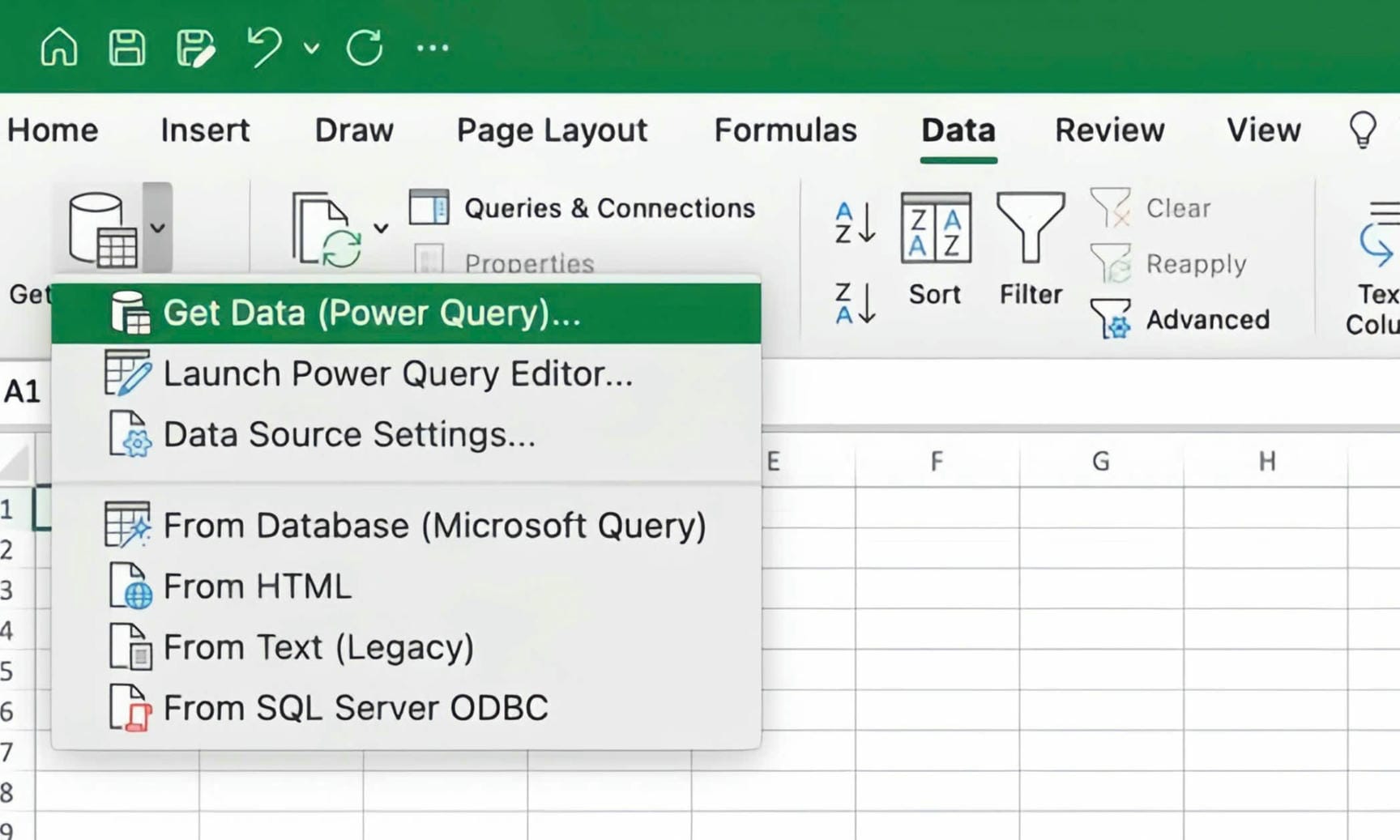
Trên các phiên bản Excel hiện đại, tính năng này thường xuất hiện trong nhóm Get & Transform Data.
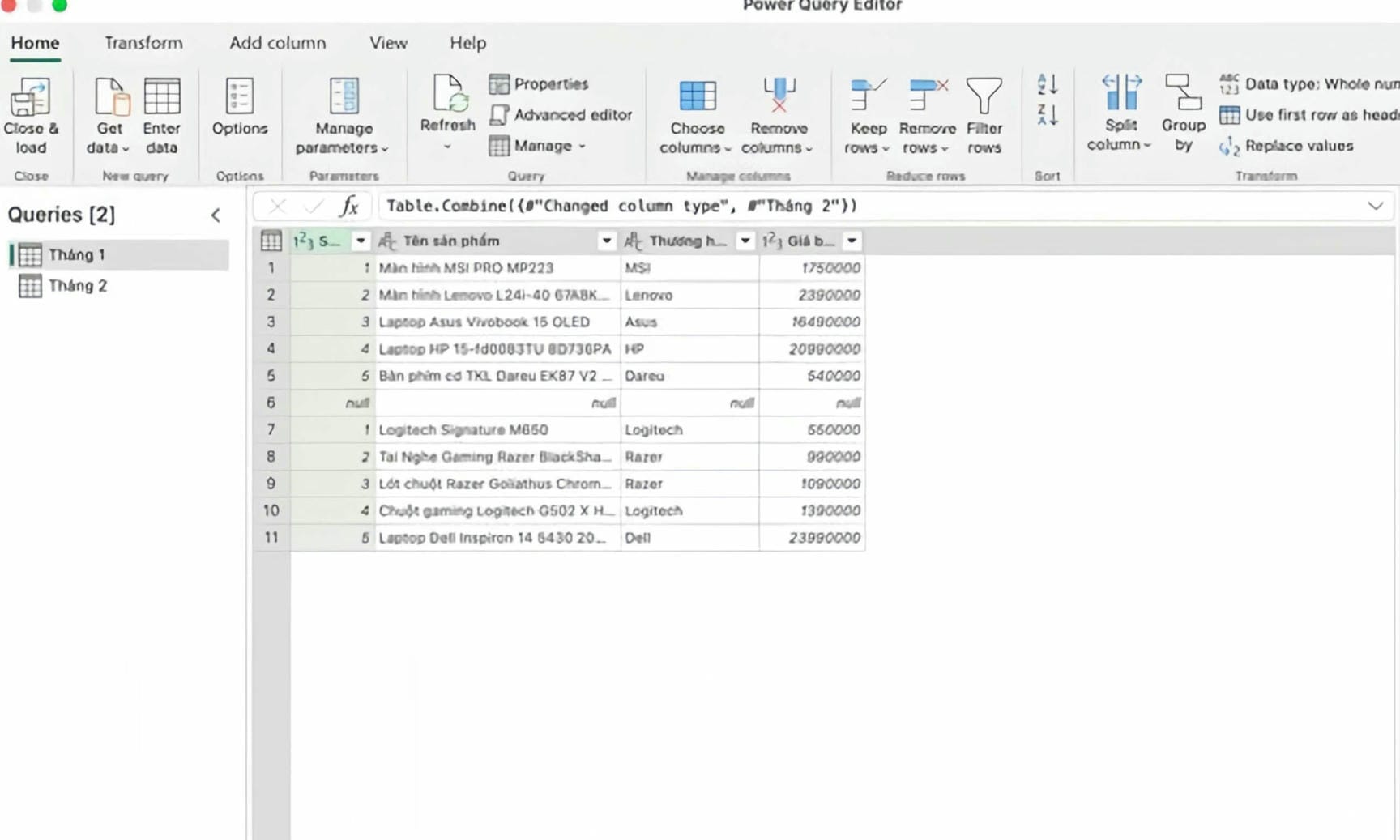
Thay vì sửa trực tiếp dữ liệu gốc, người dùng có thể đưa dữ liệu vào Power Query Editor và thực hiện hàng loạt bước xử lý.
Ví dụ:
Bạn có 12 file doanh thu tương ứng 12 tháng.
Cách thủ công thường là:
Mở từng file → Copy dữ liệu → Paste vào một file tổng → Kiểm tra tiêu đề → Xóa dòng thừa → Chỉnh định dạng → Lập báo cáo.
Với công cụ xử lý dữ liệu của Excel, bạn có thể thiết lập:
Thư mục dữ liệu → Combine Files → Làm sạch → Chuẩn hóa → Load.
Sau khi quy trình được thiết lập, tháng tiếp theo bạn chỉ cần thêm file mới vào thư mục và Refresh.
Đây chính là điểm khiến Power Query đặc biệt phù hợp với những công việc có tính lặp lại.
Power Query
Vì Sao Power Query Quan Trọng Trong Tự Động Hóa Excel?
Tự động hóa không nhất thiết phải bắt đầu bằng lập trình phức tạp.
Với nhiều nhân viên văn phòng, đây là bước đầu tiên để chuyển từ cách làm Excel thủ công sang quy trình xử lý dữ liệu có hệ thống.
Điểm mạnh của công cụ nằm ở khả năng ghi lại các bước biến đổi dữ liệu.
Ví dụ, bạn thực hiện lần lượt:
- Xóa 5 dòng đầu.
- Dùng dòng đầu tiên làm tiêu đề.
- Xóa cột không cần thiết.
- Đổi kiểu dữ liệu.
- Tách mã khách hàng.
- Lọc bỏ dòng trống.
- Ghép dữ liệu với bảng danh mục.
- Sắp xếp lại cột.
Toàn bộ thao tác sẽ được lưu trong phần Applied Steps.
Khi dữ liệu nguồn được thay thế hoặc cập nhật, bạn không cần thực hiện lại từng bước.
Chỉ cần Refresh, quy trình đã thiết lập sẽ được chạy lại theo đúng trình tự.
Đây chính là nền tảng của việc tự động hóa Excel.
Power Query Khác Gì Với Excel Thủ Công?
Khi xử lý dữ liệu theo phương pháp truyền thống, người dùng thường thao tác trực tiếp trên bảng.
Ví dụ:
- Copy.
- Paste.
- Find & Replace.
- Text to Columns.
- Filter.
- Delete.
- VLOOKUP.
- XLOOKUP.
- SUMIFS.
- PivotTable.
Những công cụ này vẫn rất hữu ích.
Tuy nhiên, nếu cùng một quy trình phải thực hiện lặp lại hàng tuần hoặc hàng tháng, cách làm thủ công sẽ tốn nhiều thời gian.
Power Query thay đổi cách tiếp cận:
Thay vì liên tục xử lý dữ liệu → tập trung xây dựng quy trình xử lý dữ liệu.
Ví dụ, thay vì mỗi tháng phải tự gộp 20 file doanh thu, người dùng có thể thiết kế một luồng tự động đọc toàn bộ file trong một thư mục.
Khi tháng mới xuất hiện, chỉ cần thêm file mới vào đúng vị trí và Refresh.
Những Vấn Đề Excel Thủ Công Mà Công Cụ Này Có Thể Giải Quyết
Người làm kế toán và văn phòng thường xuyên gặp những tình huống rất quen thuộc.
Copy – Paste Sai Dữ Liệu
Bạn có 20 file chi nhánh.
Chỉ cần paste nhầm một dòng hoặc bỏ sót một file, báo cáo tổng hợp có thể sai.
Giải pháp Get & Transform giúp giảm số lượng thao tác copy – paste thủ công bằng cách lấy dữ liệu trực tiếp từ nguồn.
File Có Cấu Trúc Giống Nhau Nhưng Nằm Riêng Lẻ
Ví dụ:
- ChiNhanh_HCM.xlsx
- ChiNhanh_Hanoi.xlsx
- ChiNhanh_Danang.xlsx
- ChiNhanh_CanTho.xlsx
Nếu cấu trúc tương đồng, bạn có thể gộp toàn bộ dữ liệu thành một bảng tổng hợp mà không cần mở từng file.
Dữ Liệu Không Đồng Nhất
Ví dụ một file ghi:
TP.HCM
File khác ghi:
HCM
File khác lại ghi:
Hồ Chí Minh
Trước khi phân tích, dữ liệu cần được chuẩn hóa.
Các thao tác như Replace Values, Trim và Clean giúp xử lý những tình huống này dễ dàng hơn.
Ngày Tháng Bị Sai Định Dạng
Đây là lỗi phổ biến khi dữ liệu được lấy từ nhiều hệ thống khác nhau.
Người dùng có thể xác định kiểu dữ liệu:
- Date.
- Date/Time.
- Whole Number.
- Decimal Number.
- Text.
Việc kiểm soát Data Type giúp giảm nhiều lỗi khi tổng hợp.
Dữ Liệu Có Nhiều Dòng Trống
Thay vì xóa từng dòng, người dùng có thể thiết lập bước loại bỏ dòng trống tự động.
Báo Cáo Tháng Nào Cũng Phải Làm Lại
Đây là nhóm công việc rất phù hợp với Power Query.
Nếu dữ liệu đầu vào có cấu trúc tương đối ổn định và các bước xử lý giống nhau, quá trình lập báo cáo có thể chuyển từ thao tác lặp lại sang Refresh.
Quy Trình Xử Lý Dữ Liệu Hoạt Động Như Thế Nào?
Có thể hiểu quy trình cơ bản theo mô hình:
Connect → Transform → Combine → Load → Refresh
Connect – Kết Nối Dữ Liệu
Đầu tiên, người dùng kết nối với nguồn dữ liệu.
Nguồn có thể là:
- Excel Workbook.
- CSV.
- Text.
- Folder.
- Database.
- Web.
- SharePoint.
- Các nguồn khác tùy môi trường làm việc.
Không phải nguồn nào cũng có cách kết nối giống nhau, vì vậy người học cần hiểu đặc điểm của từng loại dữ liệu.
Transform – Biến Đổi Dữ Liệu
Đây là phần quan trọng nhất.
Người dùng có thể thực hiện:
- Xóa dòng.
- Xóa cột.
- Đổi tên.
- Thay giá trị.
- Tách cột.
- Gộp cột.
- Chuyển kiểu dữ liệu.
- Lọc dữ liệu.
- Group By.
- Pivot.
- Unpivot.
Combine – Kết Hợp Dữ Liệu
Hai công cụ đặc biệt quan trọng là:
Append Queries và Merge Queries.
Người mới cần phân biệt rõ hai chức năng này.
Load – Tải Kết Quả
Sau khi hoàn thành các bước biến đổi, kết quả được tải về Excel hoặc Data Model tùy nhu cầu sử dụng.
Refresh – Cập Nhật
Khi dữ liệu nguồn thay đổi, người dùng Refresh để hệ thống chạy lại những bước đã thiết lập.
Đây chính là cơ chế giúp Power Query hỗ trợ tự động hóa dữ liệu.
Hướng Dẫn Sử Dụng Power Query Cho Người Mới
Người mới có thể bắt đầu bằng một bài tập đơn giản.
Giả sử bạn có file bán hàng gồm:
| Ngày | Mã KH | Sản phẩm | Số lượng | Đơn giá |
|---|
Mục tiêu là làm sạch dữ liệu và tính doanh thu.
Bước 1: Chuyển Dữ Liệu Thành Table
Trong Excel, chọn vùng dữ liệu và chuyển thành Table.
Bước 2: Đưa Dữ Liệu Vào Power Query
Chọn dữ liệu và sử dụng chức năng lấy dữ liệu từ Table/Range.
Excel sẽ mở Power Query Editor.
Bước 3: Kiểm Tra Data Type
Kiểm tra:
- Ngày → Date.
- Số lượng → Whole Number.
- Đơn giá → Decimal hoặc Whole Number.
- Mã khách hàng → Text.
Đây là một trong những bước quan trọng nhất.
Bước 4: Làm Sạch Dữ Liệu
Có thể thực hiện:
- Remove Blank Rows.
- Trim.
- Clean.
- Remove Errors.
- Replace Values.
Bước 5: Tạo Cột Doanh Thu
Thêm cột tính:
Số lượng × Đơn giá
Bước 6: Load Về Excel
Chọn Close & Load.
Sau đó, khi dữ liệu nguồn được bổ sung, bạn chỉ cần Refresh.
Đây là bài tập cơ bản giúp người mới hiểu được logic xử lý của Power Query.
Append Queries – Gộp Dữ Liệu Theo Chiều Dọc
Append là một trong những chức năng rất hữu ích.
Ví dụ bạn có:
Tháng 1
| Ngày | Doanh thu |
|---|---|
| 01/01 | 10.000.000 |
Tháng 2
| Ngày | Doanh thu |
|---|---|
| 01/02 | 12.000.000 |
Append sẽ đặt dữ liệu tháng 2 xuống dưới tháng 1.
Kết quả:
| Ngày | Doanh thu |
|---|---|
| 01/01 | 10.000.000 |
| 01/02 | 12.000.000 |
Trong thực tế kế toán, Append rất hữu ích khi:
- Gộp dữ liệu nhiều tháng.
- Gộp nhiều chi nhánh.
- Gộp file ngân hàng.
- Gộp bảng bán hàng.
- Gộp bảng công nợ.
- Gộp dữ liệu kho.
Nếu các file có cấu trúc tương đồng, việc xử lý sẽ nhanh và ổn định hơn rất nhiều.
Merge Queries – Ghép Dữ Liệu Theo Khóa
Merge khác Append.
Merge thường được dùng khi muốn ghép thêm thông tin vào một bảng dựa trên một khóa chung.
Ví dụ:
Bảng bán hàng
| Mã KH | Doanh thu |
|---|---|
| KH01 | 10.000.000 |
| KH02 | 20.000.000 |
Danh mục khách hàng
| Mã KH | Tên KH |
|---|---|
| KH01 | Công ty A |
| KH02 | Công ty B |
Bạn có thể Merge hai bảng theo Mã KH để đưa tên khách hàng vào bảng bán hàng.
Đây là chức năng có thể thay thế nhiều trường hợp trước đây thường được xử lý bằng VLOOKUP hoặc XLOOKUP.
Tuy nhiên, không phải lúc nào Merge cũng nên thay công thức Excel.
Người dùng cần lựa chọn công cụ phù hợp với mục tiêu xử lý.
Power Query
Vì Sao Người Làm Kế Toán Nên Học Power Query?
Ngành kế toán thường xuyên xử lý lượng dữ liệu lớn và có tính lặp lại cao.
Đây chính là môi trường mà công cụ tự động hóa dữ liệu của Excel phát huy rất tốt.
Tổng Hợp Sổ Kế Toán
Ví dụ doanh nghiệp có dữ liệu:
- Tiền mặt.
- Ngân hàng.
- Mua hàng.
- Bán hàng.
- Công nợ.
- Kho.
Nếu dữ liệu được xuất ra nhiều file, công cụ này có thể hỗ trợ chuẩn hóa và gộp dữ liệu trước khi kiểm tra.
Đối Chiếu Công Nợ
Kế toán có thể kết hợp:
- Danh sách công nợ.
- Danh mục khách hàng.
- File thu tiền.
- File hóa đơn.
Sau đó xây dựng bảng tổng hợp phục vụ đối chiếu.
Báo Cáo Doanh Thu
Thay vì mỗi tháng gộp dữ liệu từng chi nhánh, có thể xây dựng quy trình đọc dữ liệu từ một Folder.
Báo Cáo Chi Phí
Dữ liệu chi phí có thể được:
- Chuẩn hóa tên khoản mục.
- Gắn bộ phận.
- Gắn trung tâm chi phí.
- Group By.
- Tổng hợp theo tháng.
Làm Sạch Dữ Liệu Ngân Hàng
File giao dịch ngân hàng thường có cấu trúc chưa tối ưu để phân tích.
Người dùng có thể:
- Xóa dòng mô tả.
- Chuẩn hóa ngày.
- Tách nội dung.
- Phân loại giao dịch.
- Chuẩn bị dữ liệu đối chiếu.
Đây đều là những ứng dụng phù hợp với người làm kế toán hiện đại.
Power Query Có Thể Gộp Nhiều File Excel Không?
Có.
Đây là một trong những ứng dụng phổ biến nhất.
Ví dụ doanh nghiệp có 30 chi nhánh.
Mỗi chi nhánh gửi một file Excel có cấu trúc giống nhau.
Thay vì mở từng file và copy, người dùng có thể lưu tất cả file vào một Folder và sử dụng chức năng From Folder.
Quy trình có thể là:
Folder → Combine → Transform → Clean → Append → Load
Khi chi nhánh gửi file mới, chỉ cần thêm file vào đúng thư mục và Refresh.
Tuy nhiên, nếu cấu trúc file thay đổi bất thường, Query có thể phát sinh lỗi.
Do đó, tự động hóa hiệu quả luôn đi kèm với việc chuẩn hóa dữ liệu đầu vào.
Power Query Và PivotTable Nên Dùng Công Cụ Nào?
Đây không phải hai công cụ cạnh tranh trực tiếp.
Chúng có thể kết hợp rất tốt.
Có thể hiểu đơn giản:
Power Query → Chuẩn bị dữ liệu
PivotTable → Phân tích và trình bày dữ liệu
Ví dụ:
Giai đoạn xử lý dữ liệu thực hiện:
- Gộp 12 file.
- Xóa dữ liệu lỗi.
- Chuẩn hóa ngày.
- Chuẩn hóa mã khách hàng.
- Tạo bảng dữ liệu cuối.
Sau đó PivotTable thực hiện:
- Tổng doanh thu theo tháng.
- Doanh thu theo chi nhánh.
- Doanh thu theo khách hàng.
- Doanh thu theo sản phẩm.
Đây là workflow rất hữu ích cho kế toán và nhân viên văn phòng.
Power Query Có Gì Khác VBA?
Hai công cụ này phục vụ những nhóm bài toán khác nhau.
Không nên kết luận một công cụ luôn tốt hơn công cụ còn lại.
Nên Dùng Power Query Khi
Bạn cần:
- Lấy dữ liệu.
- Làm sạch.
- Biến đổi.
- Gộp.
- Chuẩn hóa.
- Tạo luồng dữ liệu lặp lại.
Nên Dùng VBA Khi
Bạn cần tự động hóa sâu hơn các thao tác trong Excel như:
- Điều khiển workbook.
- Điều khiển worksheet.
- Tạo file.
- Xuất PDF.
- Điều khiển giao diện.
- Thực hiện chuỗi thao tác phức tạp.
Điểm mạnh của giải pháp Get & Transform là người mới có thể thực hiện nhiều bước biến đổi dữ liệu bằng giao diện mà chưa cần viết code.
Khi đi sâu hơn, người dùng vẫn có thể học ngôn ngữ M.
Power Query Có Làm File Excel Nhẹ Hơn Không?
Không nên khẳng định rằng sử dụng công cụ này luôn khiến file nhẹ hơn.
Dung lượng và tốc độ xử lý còn phụ thuộc vào:
- Khối lượng dữ liệu.
- Cách load dữ liệu.
- Số lượng query.
- Số bước xử lý.
- Data Model.
- Công thức trong workbook.
- Cấu trúc dữ liệu nguồn.
Điểm mạnh thực sự nằm ở việc giúp xây dựng quy trình xử lý dữ liệu rõ ràng và có thể tái sử dụng.
Do đó, mục tiêu nên là tối ưu workflow chứ không phải mặc định rằng sử dụng Power Query sẽ khiến tất cả file Excel nhẹ hơn.
Power Query Và Power Pivot Khác Nhau Như Thế Nào?
Đây cũng là hai công cụ thường bị nhầm lẫn.
Có thể hiểu đơn giản:
Power Query: lấy và làm sạch dữ liệu.
Power Pivot: xây dựng mô hình dữ liệu và tính toán phân tích.
Một quy trình có thể là:
Nguồn dữ liệu → Power Query → Data Model → Power Pivot → PivotTable
Khi làm việc với dữ liệu lớn và nhiều bảng có quan hệ với nhau, việc hiểu cả hai công cụ giúp người dùng xây dựng hệ thống báo cáo hiệu quả hơn.
Power Query Có Cần Biết Lập Trình Không?
Người mới không bắt buộc phải biết lập trình.
Rất nhiều chức năng có thể được thực hiện bằng giao diện:
- Remove Columns.
- Filter.
- Split Column.
- Merge.
- Append.
- Group By.
- Pivot.
- Unpivot.
- Replace Values.
- Change Type.
Khi người dùng thực hiện thao tác, hệ thống tự tạo code M phía sau.
Sau khi thành thạo, bạn có thể học thêm M Language để xử lý những bài toán phức tạp hơn.
Vì vậy, Power Query phù hợp với người muốn bắt đầu tự động hóa Excel nhưng chưa có nền tảng lập trình.
Ngôn Ngữ M Là Gì?
M là ngôn ngữ được sử dụng phía sau các bước xử lý dữ liệu.
Ví dụ, khi bạn đổi Data Type hoặc xóa một cột, một câu lệnh M tương ứng sẽ được tạo ra.
Người mới không cần học M ngay lập tức.
Có thể đi theo lộ trình:
Giao diện → Applied Steps → Formula Bar → M cơ bản → Custom Function
Cách học này thường dễ tiếp cận hơn so với việc bắt đầu ngay bằng code.
Unpivot – Kỹ Năng Rất Quan Trọng Khi Xử Lý Dữ Liệu
Một trong những tính năng hữu ích nhưng người mới ít chú ý là Unpivot Columns.
Ví dụ dữ liệu đang có dạng:
| Sản phẩm | Tháng 1 | Tháng 2 | Tháng 3 |
|---|---|---|---|
| A | 10 | 20 | 30 |
Cấu trúc này đẹp để đọc nhưng không tối ưu cho phân tích.
Sau khi Unpivot:
| Sản phẩm | Tháng | Giá trị |
|---|---|---|
| A | Tháng 1 | 10 |
| A | Tháng 2 | 20 |
| A | Tháng 3 | 30 |
Cấu trúc mới phù hợp hơn cho:
- PivotTable.
- Power BI.
- Data Model.
- Phân tích theo thời gian.
Đây là ví dụ cho thấy công cụ xử lý dữ liệu không chỉ giúp làm nhanh hơn mà còn giúp người dùng tổ chức dữ liệu đúng cấu trúc.
Group By Trong Xử Lý Dữ Liệu
Group By được sử dụng khi muốn tổng hợp dữ liệu.
Ví dụ:
| Chi nhánh | Doanh thu |
|---|---|
| HCM | 10 |
| HCM | 20 |
| Hà Nội | 15 |
Sau khi Group By theo Chi nhánh:
| Chi nhánh | Doanh thu |
|---|---|
| HCM | 30 |
| Hà Nội | 15 |
Người làm kế toán có thể ứng dụng Group By cho:
- Tổng doanh thu.
- Tổng chi phí.
- Tổng công nợ.
- Tổng số lượng.
- Đếm giao dịch.
Đây là thao tác hữu ích khi xử lý bảng có lượng dữ liệu lớn.
Power Query Và Tự Động Hóa Báo Cáo Định Kỳ
Đây là một trong những ứng dụng mang lại nhiều giá trị nhất.
Giả sử hàng tháng bạn phải lập báo cáo doanh thu.
Quy trình thủ công:
- Nhận file.
- Copy.
- Paste.
- Xóa cột.
- Đổi định dạng.
- Gộp.
- Chạy Pivot.
- Xuất báo cáo.
Nếu cấu trúc dữ liệu ổn định, có thể thiết kế:
Nguồn → Làm sạch → Combine → PivotTable → Refresh
Tháng tiếp theo chỉ cần:
Cập nhật nguồn → Refresh
Đây là cách giúp chuyển một công việc thủ công thành quy trình có khả năng tái sử dụng.
Power Query Có Phải “Một Click Là Tự Động Tất Cả” Không?
Không.
Đây là kỳ vọng người mới thường mắc phải.
Công cụ chỉ hoạt động tốt khi:
- Nguồn dữ liệu tương đối ổn định.
- Quy trình được thiết kế đúng.
- Kiểu dữ liệu được kiểm soát.
- File đầu vào tuân theo cấu trúc.
- Các bước được kiểm tra.
Nếu dữ liệu đầu vào liên tục thay đổi:
- Tên cột khác.
- Thiếu cột.
- Thêm dòng tiêu đề.
- Đổi sheet.
- Đổi định dạng.
Query có thể phát sinh lỗi.
Vì vậy, học Power Query không chỉ là học cách sử dụng các nút chức năng mà còn cần học tư duy chuẩn hóa dữ liệu.
Những Sai Lầm Người Mới Thường Gặp
Không Kiểm Tra Kiểu Dữ Liệu
Một cột số bị hiểu thành Text có thể khiến phép tính không hoạt động như mong muốn.
Xóa Cột Quá Sớm
Nếu bước sau cần sử dụng cột đó, Query có thể lỗi.
Hard-Code Quá Nhiều
Nếu quy trình phụ thuộc quá nhiều vào tên file hoặc vị trí cố định, khả năng tái sử dụng sẽ giảm.
Không Hiểu Append Và Merge
Đây là hai khái niệm nền tảng nhưng rất dễ nhầm.
Không Kiểm Tra Applied Steps
Khi Query lỗi, Applied Steps giúp xác định lỗi xuất hiện từ bước nào.
Xử Lý Dữ Liệu Nhưng Không Chuẩn Hóa Nguồn
Nếu mỗi tháng cấu trúc file thay đổi, tự động hóa sẽ khó phát huy hiệu quả.
Tự Học Power Query Hay Tham Gia Khóa Học?
Tự học Power Query hoàn toàn khả thi.
Người học có thể bắt đầu bằng những bài toán đơn giản như:
- Gộp file.
- Làm sạch bảng.
- Append.
- Merge.
- Unpivot.
- Group By.
Khó khăn thường xuất hiện khi chuyển kiến thức sang dữ liệu thực tế.
Ví dụ:
“Tại sao Merge không ra kết quả?”
“Tại sao mã khách hàng nhìn giống nhau nhưng không match?”
“Tại sao Refresh bị lỗi?”
“Tại sao file mới thêm vào Folder làm hỏng Query?”
Những trường hợp này đòi hỏi người học hiểu sâu hơn về cấu trúc dữ liệu.
Một chương trình học có hệ thống có thể giúp người học đi theo luồng:
Dữ liệu thô → Làm sạch → Kết hợp → Kiểm tra → Tự động hóa → Báo cáo.
Lộ Trình Học Power Query Cho Người Mới
Một lộ trình phù hợp có thể chia thành các giai đoạn.
Giai Đoạn 1: Làm Quen Công Cụ
Học:
- Get Data.
- Power Query Editor.
- Applied Steps.
- Data Type.
- Close & Load.
- Refresh.
Giai Đoạn 2: Làm Sạch Dữ Liệu
Thực hành:
- Remove Rows.
- Remove Columns.
- Trim.
- Clean.
- Replace.
- Split Column.
- Fill Down.
- Fill Up.
Giai Đoạn 3: Kết Hợp Dữ Liệu
Học:
- Append Queries.
- Merge Queries.
- Join Types.
- Combine Files.
Giai Đoạn 4: Biến Đổi Nâng Cao
Học:
- Group By.
- Pivot.
- Unpivot.
- Conditional Column.
- Custom Column.
Giai Đoạn 5: Ứng Dụng Cho Kế Toán
Thực hành:
- Gộp doanh thu.
- Gộp công nợ.
- Làm sạch sao kê.
- Chuẩn hóa dữ liệu kho.
- Tổng hợp chi phí.
Giai Đoạn 6: Tự Động Hóa Báo Cáo
Kết hợp:
Power Query + PivotTable + Data Model
Mục tiêu cuối cùng không phải biết thật nhiều chức năng mà là biết thiết kế một quy trình dữ liệu có khả năng Refresh.
Power Query
10 Bài Tập Người Làm Kế Toán Nên Thực Hành
Nếu muốn thành thạo công cụ này, bạn có thể luyện theo 10 bài toán:
- Gộp 12 file doanh thu thành một bảng.
- Gộp dữ liệu nhiều chi nhánh từ Folder.
- Làm sạch bảng công nợ.
- Chuẩn hóa mã khách hàng.
- Merge danh mục khách hàng.
- Làm sạch sao kê ngân hàng.
- Unpivot báo cáo theo tháng.
- Group By doanh thu theo phòng ban.
- Chuẩn hóa dữ liệu hóa đơn.
- Xây dựng báo cáo chỉ cần Refresh khi có dữ liệu mới.
Các bài tập này giúp người học chuyển từ việc biết chức năng sang khả năng ứng dụng Power Query vào công việc.
Power Query Có Thể Thay Thế Hoàn Toàn Công Thức Excel Không?
Không.
Công thức Excel vẫn rất quan trọng.
Power Query phù hợp cho việc chuẩn bị và chuyển đổi dữ liệu.
Công thức phù hợp cho các phép tính cần tương tác trực tiếp trên bảng.
PivotTable phù hợp cho phân tích tổng hợp.
Power Pivot phù hợp cho mô hình dữ liệu.
Một người sử dụng Excel tốt không cố sử dụng một công cụ cho mọi bài toán.
Họ biết khi nào nên dùng:
- Formula.
- Power Query.
- PivotTable.
- Power Pivot.
- VBA.
Đó mới là tư duy tự động hóa hiệu quả.
Power Query Có Phù Hợp Với Nhân Viên Văn Phòng Không?
Rất phù hợp nếu công việc thường xuyên liên quan đến dữ liệu.
Ngoài kế toán, công cụ này còn có thể hữu ích cho:
- Nhân sự.
- Sale Admin.
- Marketing.
- Purchasing.
- Logistics.
- Operations.
- Phân tích tài chính.
- Quản trị dữ liệu.
Ví dụ nhân sự có thể dùng để gộp:
- Chấm công.
- Lương.
- Danh sách nhân viên.
- Dữ liệu tuyển dụng.
Marketing có thể gộp dữ liệu chiến dịch.
Sale Admin có thể tổng hợp đơn hàng từ nhiều nhân viên kinh doanh.
Do đó, kỹ năng xử lý và tự động hóa dữ liệu không chỉ dành riêng cho kế toán.
Câu Hỏi Thường Gặp Về Power Query
Power Query Có Sẵn Trong Excel Không?
Trên các phiên bản Excel hiện đại, tính năng này được tích hợp trong nhóm Get & Transform Data.
Các phiên bản Excel cũ hơn từng hỗ trợ thông qua add-in.
Power Query Có Khó Học Không?
Người mới có thể bắt đầu mà chưa cần biết lập trình.
Phần lớn thao tác cơ bản có thể thực hiện bằng giao diện.
Power Query Có Thể Gộp Nhiều File Không?
Có.
Đây là một trong những ứng dụng phổ biến nhất của công cụ.
Có Thể Thay VLOOKUP Bằng Power Query Không?
Trong một số bài toán ghép bảng, Merge Queries có thể thay cho các tình huống người dùng thường xử lý bằng VLOOKUP hoặc XLOOKUP.
Tuy nhiên, không phải trường hợp nào cũng nên thay thế.
Power Query Có Cần VBA Không?
Không.
Hai công cụ hoạt động độc lập và phục vụ các nhóm bài toán khác nhau.
Power Query Có Phải Power BI Không?
Không.
Công nghệ Power Query được sử dụng trong nhiều sản phẩm, trong đó có Excel và Power BI.
Power Query Có Thể Tự Cập Nhật Không?
Các Query có thể chạy lại khi Refresh.
Mức độ tự động hóa còn phụ thuộc vào môi trường, nguồn dữ liệu và cách hệ thống được thiết kế.
Power Query Có Phù Hợp Với Kế Toán Không?
Có.
Công cụ đặc biệt hữu ích cho các công việc gộp dữ liệu, chuẩn hóa, đối chiếu và chuẩn bị báo cáo định kỳ.
Power Query Là Kỹ Năng Hữu Ích Của Kế Toán Hiện Đại
Người làm kế toán ngày nay không chỉ cần hiểu nghiệp vụ mà còn cần có khả năng quản lý và xử lý dữ liệu.
Power Query giúp chuyển từ việc thực hiện hàng loạt thao tác thủ công sang xây dựng một quy trình có thể tái sử dụng.
Thay vì:
Copy → Paste → Lọc → Xóa → Gộp → Làm lại tháng sau
Người dùng có thể hướng tới:
Connect → Transform → Combine → Load → Refresh
Sự khác biệt không chỉ nằm ở tốc độ.
Quan trọng hơn, quy trình làm việc trở nên:
- Rõ ràng hơn.
- Có thể kiểm tra.
- Dễ tái sử dụng.
- Giảm thao tác lặp lại.
- Dễ mở rộng khi dữ liệu tăng lên.

Làm Chủ Power Query Là Bước Tiến Trong Tự Động Hóa Excel
Power Query không phải công cụ thay thế toàn bộ Excel, cũng không phải giải pháp giúp tự động hóa mọi vấn đề chỉ bằng một cú nhấp chuột.
Giá trị thực sự nằm ở việc giúp người dùng thiết kế quy trình dữ liệu thay vì lặp lại thao tác thủ công.
Khi thành thạo công cụ này, bạn có thể giảm phụ thuộc vào copy – paste, chuẩn hóa nguồn dữ liệu tốt hơn và xây dựng các báo cáo định kỳ có khả năng Refresh.
Đối với người làm kế toán, tài chính và nhân viên văn phòng thường xuyên xử lý dữ liệu, đây là kỹ năng có thể ứng dụng trực tiếp vào công việc hằng ngày.
Bạn có thể bắt đầu từ một bài toán nhỏ.
Ví dụ, thay vì gộp 12 file doanh thu bằng tay, hãy thử xây dựng một quy trình lấy dữ liệu từ cùng một thư mục.
Sau đó tiếp tục áp dụng với:
- Công nợ.
- Chi phí.
- Sao kê ngân hàng.
- Kho.
- Báo cáo quản trị.
Khi từng thao tác thủ công được chuyển thành một luồng xử lý có thể Refresh, bạn sẽ hiểu rõ giá trị thực tế của Power Query trong tự động hóa Excel.
Đó cũng là bước chuyển từ một người chỉ “biết dùng Excel” sang một nhân sự có khả năng tổ chức, xử lý và khai thác dữ liệu hiệu quả hơn.
PRACTICAL TRANSFORMATION ACADEMY
🏨 Địa chỉ: 244 Cống Quỳnh, Phường Phạm Ngũ Lão, Quận 1, TP.HCM
☎️ Hotline: 0907190426
🌐 Website: www.ptacademy.edu.vn
📮 Facebook: https://www.facebook.com/ptacademy.edu/